Cómo funciona Jalonsan.
Todo ocurre en tu teléfono. Esta página recorre lo que hace cada pantalla y dónde encontrarla.
Primeros pasos
En Cuentas, toca Añadir una cuenta y elige qué es — una cuenta corriente, ahorros, un inmueble, inversiones, un préstamo — y dale un nombre, una moneda y el saldo de hoy. Las cuentas se agrupan por tipo, y la cifra de arriba es tu patrimonio neto: lo que tienes menos lo que debes.
No hay ninguna conexión bancaria que configurar. Basta un minuto al mes para anotar los saldos; los apuntes recurrentes hacen el resto.
Actualizar un saldo
Abre una cuenta y toca Actualizar el saldo (Reestimar en un inmueble). Escribe la nueva cifra y di qué ha pasado:
- Movido — has ingresado o retirado dinero.
- Mercado — el valor ha cambiado por sí solo.
Esa única elección es la que permite a Tendencia separar lo que has ahorrado de lo que ha hecho el mercado. Para registrar un saldo de un día anterior, toca la fecha bajo la cifra. Para borrar una instantánea, deslízala hacia la izquierda en el registro.
Un inmueble y su hipoteca
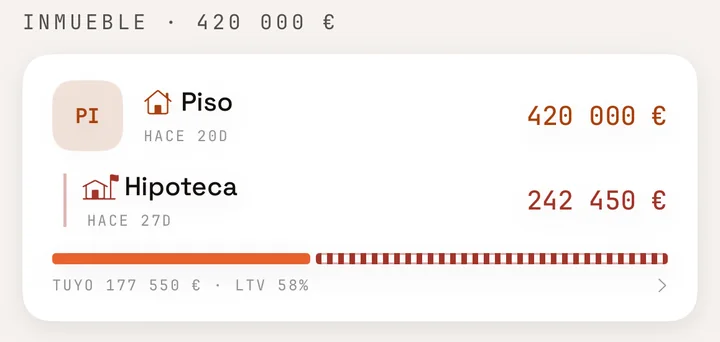
Vincula un préstamo al inmueble que financia: en el inmueble, toca … y luego Vincular una deuda a esto, o elige Vinculado a en el propio préstamo. El inmueble muestra entonces sus créditos — en Créditos vinculados a este bien en su ficha, y como una sola posición en la lista de cuentas, con la barra de financiación y lo que es tuyo. Toca Patrimonio aquí para ver cuánto de su cambio vino del mercado y cuánto de lo que has amortizado, desde tu primera instantánea.
Apuntes recurrentes
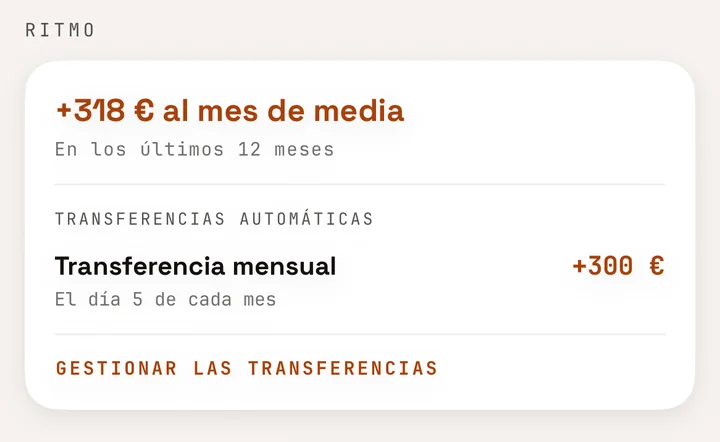
Una cuota de préstamo o una transferencia mensual solo se anota una vez: en la cuenta, toca … y luego Apuntes recurrentes. Indica el importe — negativo si sale dinero — y el día del mes, del 1 al 28 para que exista todos los meses.
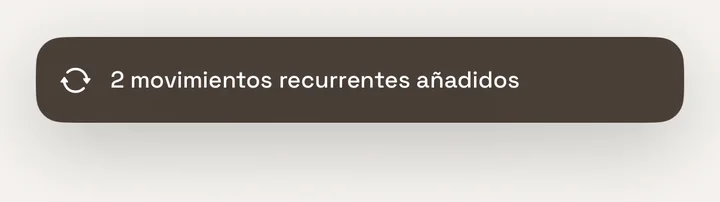
Cada vencimiento se aplica al abrir la app, incluidos los meses que te saltaste y nunca antes de su fecha, y una notificación te dice cuántos se han añadido. En una cuenta de ahorro, la tarjeta Ritmo muestra sus transferencias.
Una empresa, o dinero que en parte es de otra persona
Una cuenta de empresa pide Tu parte. Cualquier otro activo puede marcarse en Avanzado › En parte de otra persona, con el porcentaje Retenido — para impuestos, IVA o un socio. Solo tu parte cuenta en tu patrimonio neto, y la ficha de la cuenta muestra Lo que es tuyo.
Tendencia
- Patrimonio neto en el tiempo — los últimos doce meses y adónde lleva el ritmo actual.
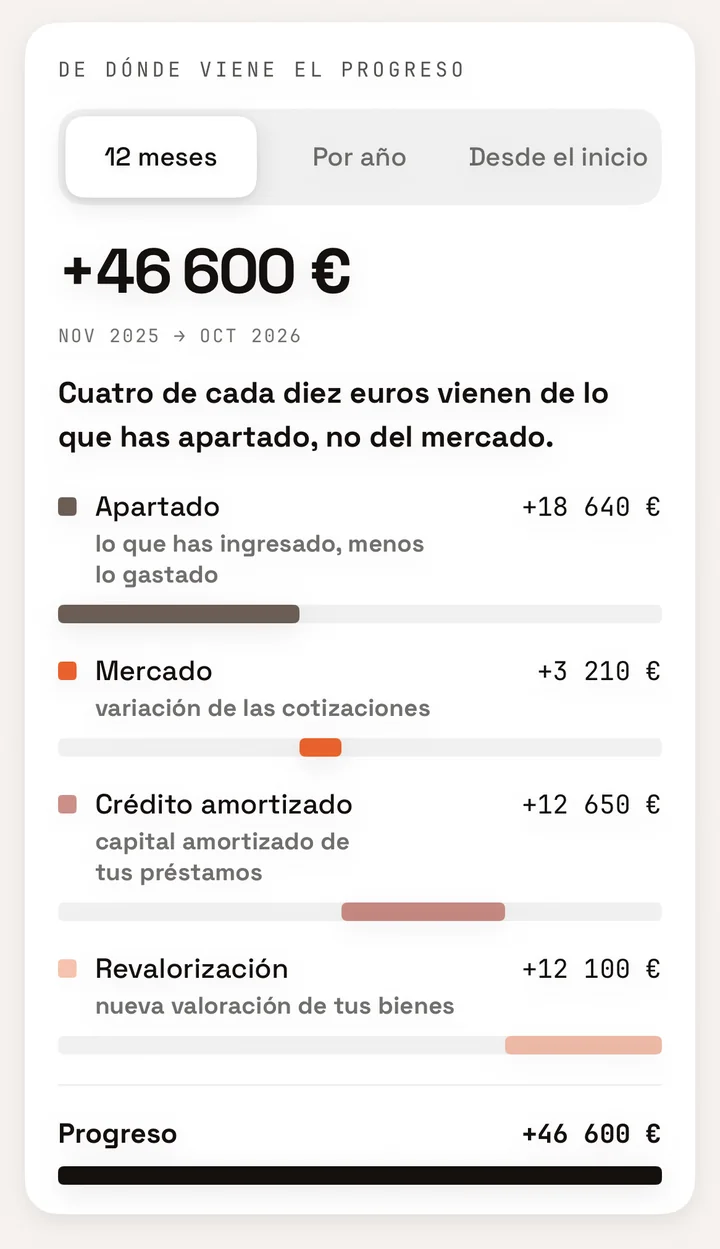
- De dónde viene el progreso — lo que has apartado, lo que ha hecho el mercado, el crédito amortizado y la revalorización de tus bienes, al céntimo. En 12 meses, por año o desde el principio.
- Colchón de seguridad — cuántos meses de gastos cubrirían tus cuentas corrientes y de ahorro. Introduce antes tus Gastos mensuales en Ajustes; se quedan en tu teléfono.
- Deuda — cuándo, al ritmo actual, tus préstamos estarán amortizados a la mitad, a tres cuartos y del todo.
- Reparto — dónde está tu dinero.
Cada lectura está en euros, meses o fechas. Nada se puntúa.
Enseñar la app a alguien
Toca el ojo junto a Patrimonio neto (o en Tendencia) para ocultar todos los importes. Los porcentajes y las fechas siguen legibles; vuelve a tocar para mostrar las cifras.
Para que nadie más pueda abrirla, activa Ajustes › Requerir Face ID para abrir.
Copias de seguridad y traslado de tus datos
Ajustes › Importar y exportar escribe una copia de seguridad JSON completa: guárdala en iCloud Drive, en un NAS o en un USB. Volver a importarla fusiona en lugar de duplicar. El CSV solo contiene el historial de saldos, en las columnas que importa la app web.
Con Sincronizar con iCloud, tus datos se copian a tus otros dispositivos a través de tu propia cuenta de iCloud. Nunca guardamos una copia: si pierdes el teléfono sin sincronización ni copia, nadie puede restaurarlos, tampoco nosotros.
Idioma
Ajustes › Idioma cambia la app a español, inglés, francés, italiano o alemán sin salir de ella.
¿Te queda alguna duda? Escribe a contact@jalonsan.app.