So funktioniert Jalonsan.
Alles passiert auf deinem Handy. Diese Seite zeigt, was jeder Bildschirm tut und wo du ihn findest.
Loslegen
Tippe unter Konten auf Konto hinzufügen und wähle, was es ist — ein Girokonto, Ersparnisse, eine Immobilie, Investitionen, ein Kredit — und gib ihm einen Namen, eine Währung und den heutigen Saldo. Die Konten sind nach Art gruppiert, und die Zahl oben ist dein Nettovermögen: was du besitzt, minus was du schuldest.
Es gibt keine Bankverbindung einzurichten. Eine Minute im Monat zum Eintragen der Salden reicht; wiederkehrende Einträge erledigen den Rest.
Einen Saldo aktualisieren
Öffne ein Konto und tippe auf Saldo aktualisieren (bei einer Immobilie Neu schätzen). Gib die neue Zahl ein und sag, was passiert ist:
- Bewegt — du hast Geld eingezahlt oder abgehoben.
- Markt — der Wert hat sich von selbst verändert.
Genau diese Wahl erlaubt es dem Verlauf, dein Sparen von dem zu trennen, was der Markt getan hat. Um einen Saldo für einen früheren Tag zu erfassen, tippe auf das Datum unter der Zahl. Um einen Eintrag zu löschen, wische ihn in der Liste der Aufnahmen nach links.
Eine Wohnung und ihr Kredit
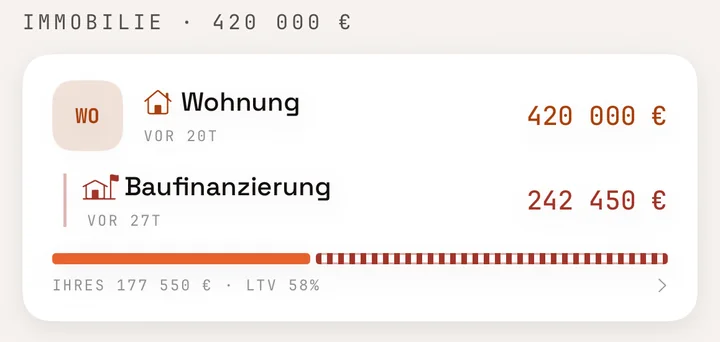
Verknüpfe einen Kredit mit der Immobilie, die er finanziert: Tippe bei der Immobilie auf … und dann auf Eine Schuld hiermit verknüpfen, oder wähle Verknüpft mit direkt beim Kredit. Die Immobilie trägt dann ihre Kredite — unter Damit verknüpfte Kredite auf ihrer Seite und als eine Position in der Kontenliste, mit dem Beleihungsbalken und dem, was dir gehört. Tippe auf Eigenkapital darin, um zu sehen, wie viel der Veränderung vom Markt kam und wie viel von deinen Tilgungen, seit deiner ersten Aufnahme.
Wiederkehrende Einträge
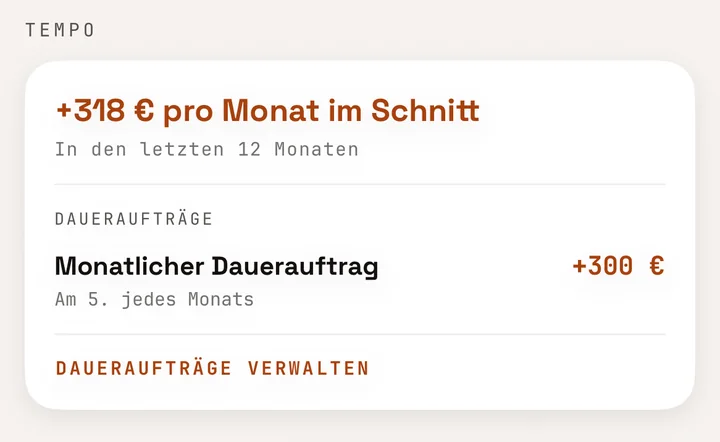
Eine Kreditrate oder ein monatlicher Dauerauftrag wird nur einmal eingetragen: Tippe beim Konto auf … und dann auf Wiederkehrende Einträge. Gib den Betrag an — negativ, wenn Geld abfließt — und den Tag im Monat, von 1 bis 28, damit es ihn in jedem Monat gibt.
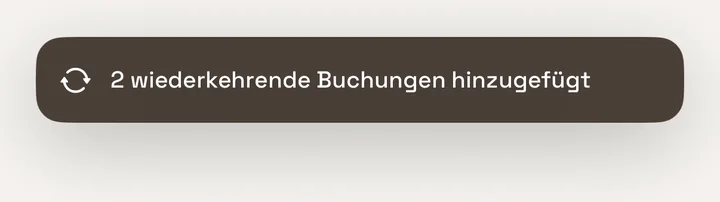
Jeder fällige Termin wird beim Öffnen der App eingetragen, verpasste Monate inklusive und nie vor seinem Datum, und eine Mitteilung sagt dir, wie viele hinzugefügt wurden. Bei einem Sparkonto listet die Karte Tempo seine Daueraufträge.
Eine Firma oder Geld, das teilweise jemand anderem gehört
Ein Firmenkonto fragt nach Ihr Anteil. Jeder andere Vermögenswert lässt sich unter Erweitert › Teilweise jemand anderem markieren, mit dem Prozentsatz Zurückgehalten — für Steuern, Mehrwertsteuer oder einen Partner. Nur dein Teil zählt zu deinem Nettovermögen, und die Seite des Kontos zeigt Was Ihnen gehört.
Verlauf
- Nettovermögen im Zeitverlauf — die letzten zwölf Monate und wohin das aktuelle Tempo führt.
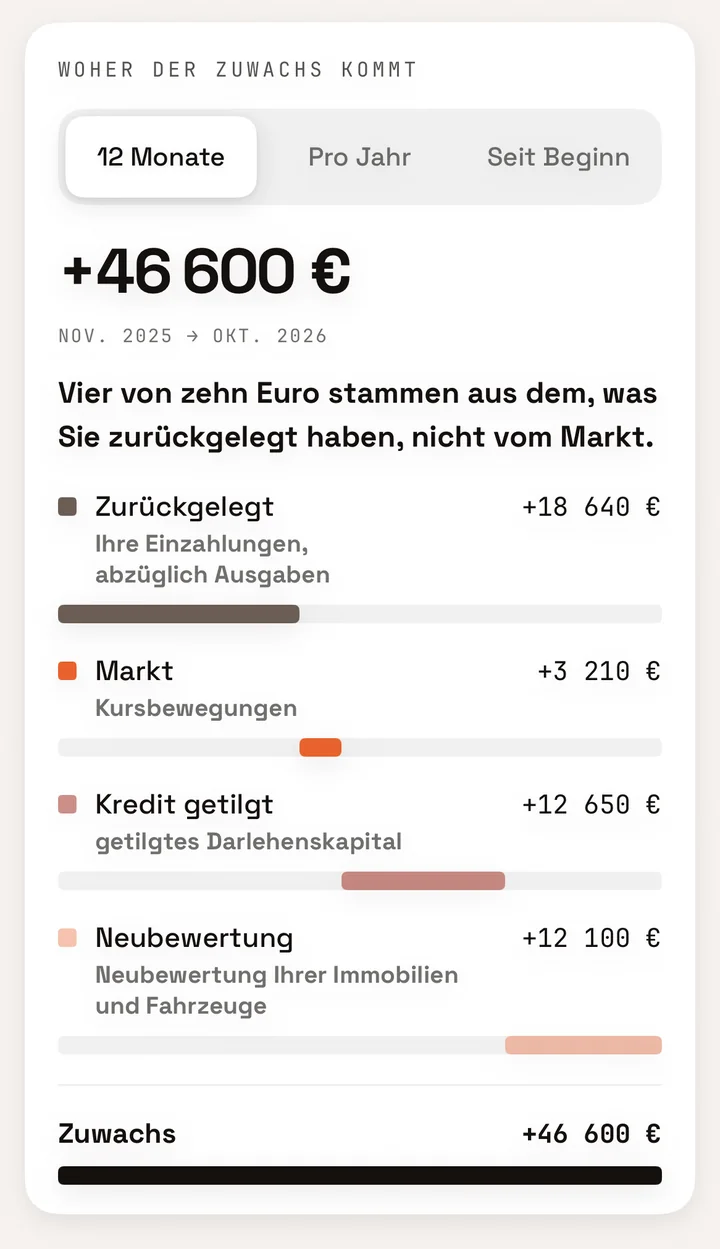
- Woher der Zuwachs kommt — was du zurückgelegt hast, was der Markt getan hat, der getilgte Kredit und die Neubewertung deines Besitzes, auf den Cent genau. Über 12 Monate, pro Jahr oder seit Beginn.
- Sicherheitspolster — wie viele Monate Ausgaben deine Giro- und Sparkonten decken würden. Trag zuerst deine Monatlichen Ausgaben in den Einstellungen ein; sie bleiben auf deinem Handy.
- Schuld — wann deine Kredite beim aktuellen Tempo zur Hälfte, zu drei Vierteln und ganz getilgt sind.
- Aufteilung — wo dein Geld liegt.
Jede Angabe ist in Euro, Monaten oder Daten. Nichts wird benotet.
Die App jemandem zeigen
Tippe auf das Auge neben Nettovermögen (oder im Verlauf), um alle Beträge auszublenden. Prozente und Daten bleiben lesbar; tippe erneut, um die Zahlen zu zeigen.
Damit niemand sonst die App öffnen kann, aktiviere Einstellungen › Face ID zum Öffnen verlangen.
Backups und Umzug deiner Daten
Einstellungen › Import & Export schreibt ein vollständiges JSON-Backup — bewahre es in iCloud Drive, auf einem NAS oder einem USB-Stick auf. Erneutes Importieren führt zusammen, statt zu verdoppeln. CSV enthält nur den Saldenverlauf, in den Spalten, die die Web-App importiert.
Mit Mit iCloud synchronisieren werden deine Daten über dein eigenes iCloud-Konto auf deine anderen Geräte kopiert. Wir haben nie eine Kopie: Verlierst du dein Handy ohne Synchronisierung oder Backup, kann niemand sie wiederherstellen — auch wir nicht.
Sprache
Einstellungen › Sprache stellt die App auf Deutsch, Englisch, Französisch, Spanisch oder Italienisch um, ohne sie zu verlassen.
Noch eine Frage offen? Schreib an contact@jalonsan.app.