Comment fonctionne Jalonsan.
Tout se passe sur votre téléphone. Cette page parcourt ce que fait chaque écran et où le trouver.
Bien démarrer
Sur Comptes, touchez Ajouter un compte et choisissez ce que c'est — un compte courant, un livret, un bien immobilier, des investissements, un prêt — puis donnez-lui un nom, une devise et le solde du jour. Les comptes sont regroupés par catégorie, et le chiffre en haut est votre patrimoine net : ce que vous possédez moins ce que vous devez.
Il n'y a aucune connexion bancaire à configurer. Une minute par mois pour saisir les soldes suffit ; les écritures récurrentes font le reste.
Mettre à jour un solde
Ouvrez un compte et touchez Mettre à jour le solde (Réestimer pour un bien). Saisissez le nouveau chiffre, puis dites ce qui s'est passé :
- Déplacé — vous avez versé ou retiré de l'argent.
- Marché — la valeur a changé d'elle-même.
C'est ce seul choix qui permet à Tendance de séparer ce que vous avez épargné de ce qu'a fait le marché. Pour enregistrer un solde à une date passée, touchez la date sous le chiffre. Pour supprimer un relevé, balayez-le vers la gauche dans le journal.
Un bien et son crédit
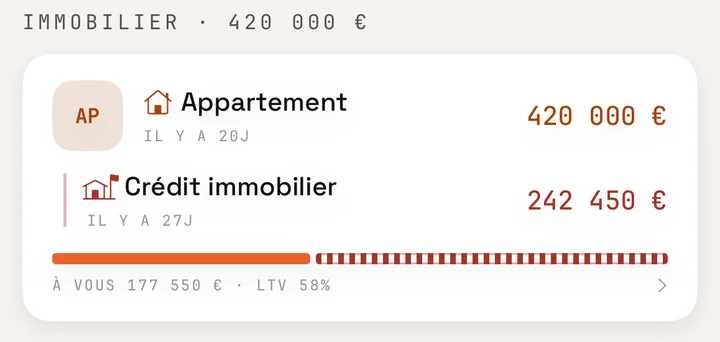
Liez un prêt au bien qu'il finance : sur le bien, touchez … puis Lier une dette à ce bien, ou choisissez Lié à dans le prêt lui-même. Le bien porte alors ses crédits — sous Crédits liés à ce bien sur sa fiche, et en une seule position dans la liste des comptes, avec la barre de quotité et ce qui vous revient. Touchez Valeur nette pour voir la part de son évolution due au marché et celle due à vos remboursements, depuis votre premier relevé.
Écritures récurrentes
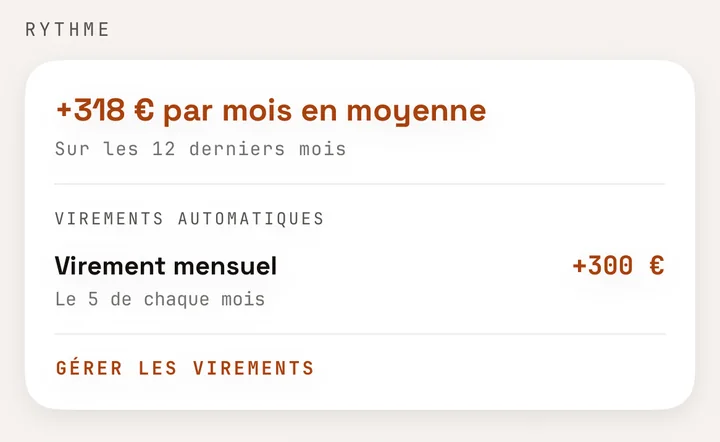
Un remboursement de prêt ou un virement mensuel ne se saisit qu'une fois : sur le compte, touchez … puis Écritures récurrentes. Indiquez le montant — négatif pour une sortie d'argent — et le jour du mois, de 1 à 28 pour qu'il existe chaque mois.
Chaque échéance est enregistrée à l'ouverture de l'app, mois manqués compris et jamais en avance, et une notification indique combien ont été ajoutées. Sur un livret, la carte Rythme liste ses virements.

Une société, ou de l'argent en partie à quelqu'un d'autre
Un compte de société demande Votre part. Tout autre actif peut être marqué dans Avancé › En partie à quelqu'un d'autre, avec le pourcentage Retenu — pour l'impôt, la TVA ou un associé. Seule votre part compte dans votre patrimoine net, et la fiche du compte affiche Ce qui vous revient.
Tendance
- Patrimoine net dans le temps — les douze derniers mois, et où mène le rythme actuel.
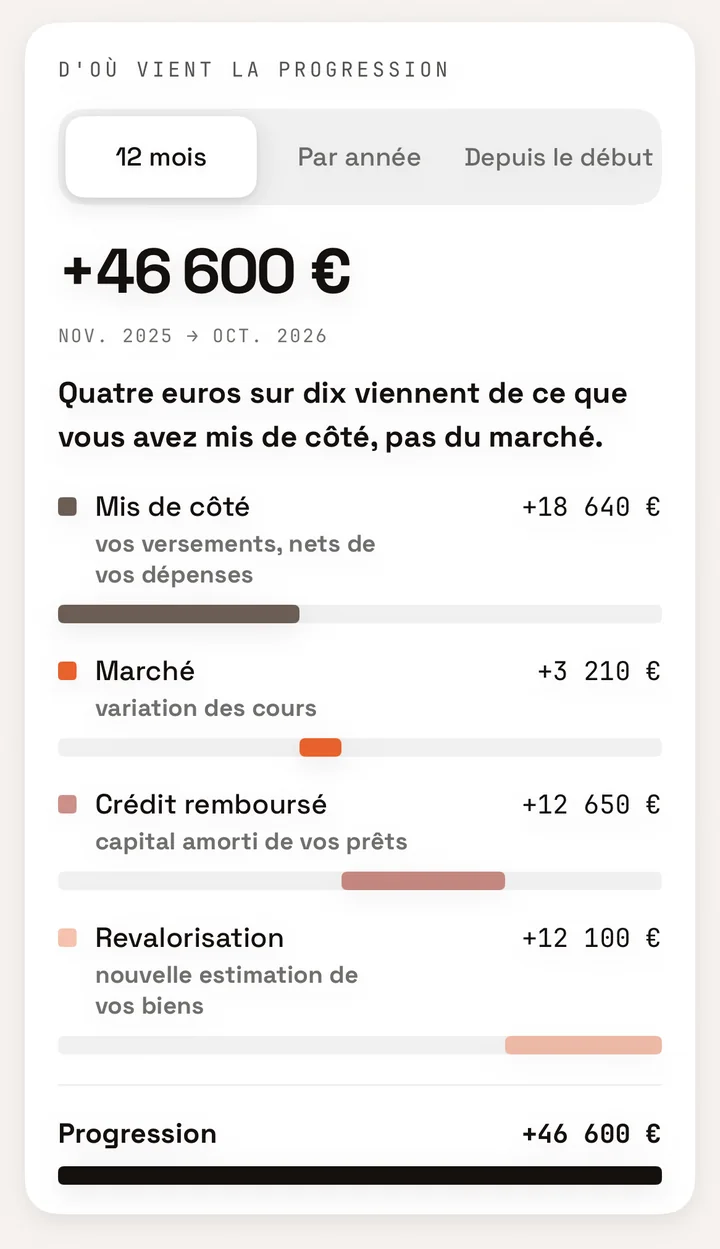
- D'où vient la progression — ce que vous avez mis de côté, ce qu'a fait le marché, le crédit remboursé et la revalorisation de vos biens, au centime près. Sur 12 mois, par année ou depuis le début.
- Coussin de sécurité — combien de mois de dépenses vos comptes courants et livrets couvriraient. Saisissez d'abord vos Dépenses mensuelles dans les Réglages ; elles restent sur votre téléphone.
- Dette — quand, au rythme actuel, vos prêts seront remboursés à moitié, aux trois quarts, puis entièrement.
- Répartition — où se trouve votre argent.
Chaque lecture est en euros, en mois ou en dates. Rien n'est noté.
Montrer l'app à quelqu'un
Touchez l'œil à côté de Patrimoine net (ou sur Tendance) pour masquer tous les montants. Les pourcentages et les dates restent lisibles ; touchez à nouveau pour afficher les chiffres.
Pour que personne d'autre ne puisse l'ouvrir, activez Réglages › Exiger Face ID à l'ouverture.
Sauvegardes et transfert de vos données
Réglages › Import et export écrit une sauvegarde JSON complète — gardez-la dans iCloud Drive, sur un NAS ou une clé USB. La réimporter fusionne au lieu de dupliquer. Le CSV ne contient que l'historique des soldes, dans les colonnes qu'importe l'app web.
Avec Synchroniser avec iCloud, vos données sont copiées via votre propre compte iCloud vers vos autres appareils. Nous n'en gardons jamais de copie : si vous perdez votre téléphone sans synchronisation ni sauvegarde, personne ne peut les restaurer — nous non plus.
Langue
Réglages › Langue passe l'app en français, anglais, espagnol, italien ou allemand, sans la quitter.
Une question reste sans réponse ? Écrivez à contact@jalonsan.app.